En bref
| Prérequis | Smartphone ou tablette Samsung (One UI) |
| Résultat | Automatiser les comportements de son téléphone selon le contexte |
| Ressources | GoodLock sur Samsung Store |
Modes vs Routines — la distinction
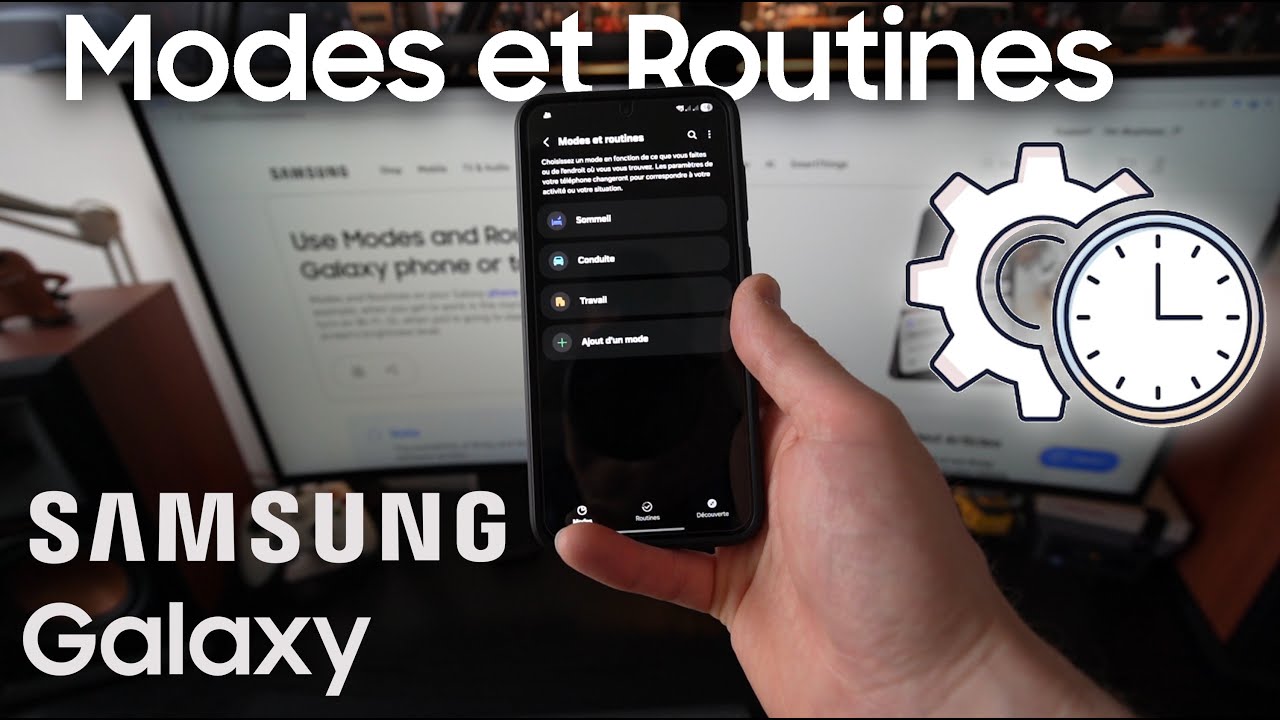
Modes : un état persistant dans lequel on entre et on sort. Exemples : être au travail, conduire, dormir. Quand on est dans un mode, le téléphone adopte un comportement global.
Routines : une réaction à un événement ponctuel. Il s’est passé quelque chose (une heure, une connexion Bluetooth, une appli lancée, un niveau de batterie) → des actions se déclenchent.
Les deux sont complémentaires. Le mode gère le fond, la routine gère les réactions ponctuelles.
Ce que j’utilise — les Modes
Mode Sommeil : activé automatiquement par ma montre connectée quand elle détecte une phase de sommeil. Actions : mode Ne pas déranger, écran qui ne s’allume pas au poignet.
Mode Conduite : activé automatiquement quand le téléphone détecte une connexion Bluetooth à ma voiture (Peugeot). Actions : mode Ne pas déranger. Quand je coupe le véhicule, le Bluetooth se coupe et le mode s’arrête automatiquement.
Mode Travail : activé par géofencing (position GPS dans les locaux). Actions : volume à 0%, sonneries coupées, notifications uniquement sur la montre.
Ce que j’utilise — les Routines
Protection batterie en semaine : limite la charge à 85% du lundi au vendredi — je suis toujours à portée d’un chargeur. Le weekend, elle repasse à 100%.
Charge lente sans fil / rapide filaire : quand le téléphone part en charge sans fil, la charge rapide se désactive automatiquement (moins de chauffe, moins d’usure batterie). Quand je branche un câble, la charge rapide s’active.
NFC automatique : le NFC est désactivé par défaut. Quand j’ouvre Lyf (tickets resto) ou France Identité, il s’active automatiquement. Quand je quitte ces applications, il se désactive. Ces applis n’ont pas la capacité native d’activer le NFC elles-mêmes — la routine compense.
Batterie faible : quand la batterie passe sous 15%, le téléphone passe en mode économie d’énergie et me prévient vocalement.
Comment créer une routine — exemple concret
Exemple : ouvrir Spotify automatiquement quand les écouteurs Bluetooth se connectent.
- Routines → + → choisir le déclencheur Appareil Bluetooth → sélectionner l’appareil → mode Connecté
- Ajouter une condition si besoin (exemple : seulement en semaine)
- Choisir l’action Application → Ouvrir Spotify
- Donner un nom et une icône
C’est tout. Dès que les écouteurs se connectent, Spotify s’ouvre. En 30 secondes.
Le mode Ne pas déranger — souvent sous-utilisé
Ne pas déranger ne veut pas dire “rien ne passe”. Vous pouvez configurer finement :
- Autoriser les contacts favoris à vous appeler
- Accepter les appels répétés (si quelqu’un rappelle 3 fois de suite, ça sonne)
- Autoriser certaines applications à notifier malgré tout (utile si vous êtes d’astreinte)
- Programmer une plage horaire automatique (ex : tous les jours de minuit à 7h)
C’est dans Paramètres → Sons et vibration → Ne pas déranger.
Aller plus loin avec GoodLock + Routine Plus
GoodLock est disponible sur le Samsung Store. C’est une application de plugins qui étend les capacités de One UI. Le plugin Routine Plus ajoute notamment :
- Les macros : enchaîner des clics automatiquement dans l’interface (utile pour automatiser des réglages qui n’ont pas d’API directe)
- Déclenchement via l’empreinte digitale
- Export/import des routines
Limite que j’ai rencontrée : j’aurais voulu basculer automatiquement entre mon DNS privé maison et un DNS public selon que je suis chez moi ou en déplacement. La macro peut techniquement le faire, mais elle doit naviguer dans les menus paramètres — c’est trop lent et peu fiable.
Alternative pour les non-Samsung
Tasker est l’équivalent sur Android non-Samsung. Application payante, plus puissante, mais nécessite souvent les droits root pour certaines automatisations. Sur mon téléphone Samsung, le root est impossible — donc Tasker est hors jeu pour moi de toute façon.
Modes et Routines est tellement bien intégré dans One UI que c’est souvent suffisant pour couvrir les besoins courants. Si vous avez un Samsung et que vous n’avez jamais ouvert cette application, c’est le moment.